Limpeza segura começa desligando o equipamento
Para tirar poeira de teclado e mouse, desligue e desconecte quando possível. Não aplique líquido diretamente nas teclas ou conectores e evite ferramentas pontiagudas perto de membranas e switches.
Ao comparar kits, procure escova macia, pano adequado e ferramentas com finalidade clara. Kits com muitos acessórios não são necessariamente melhores. Em notebook, siga as orientações do fabricante antes de remover teclas; mecanismos de fixação variam.
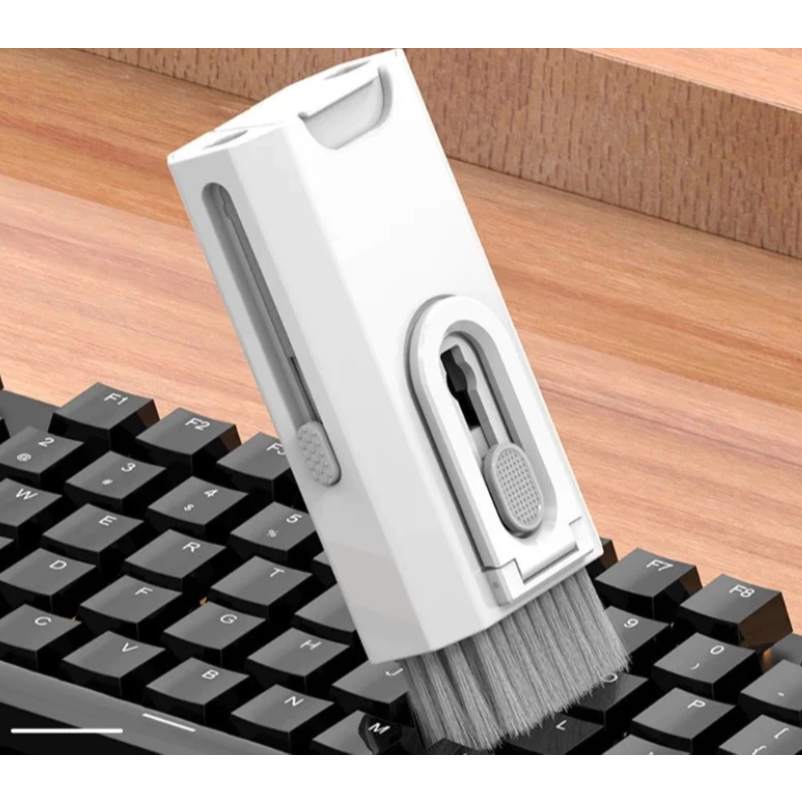
Um kit de limpeza de teclado faz sentido quando suas peças resolvem a sujeira que você realmente encontra. Para poeira superficial, avalie primeiro acessórios simples. Um estojo com muitas ferramentas não garante que todas possam ser usadas no seu teclado, na tela ou nos fones.
Kit 2 em 1 ou 8 em 1: o que muda?
A contagem pode incluir escova, pano, reservatório, extrator e pequenas pontas. Não existe equivalência automática entre dois anúncios com o mesmo número de funções. Abra a lista do conteúdo da embalagem e confira a função de cada peça.
| Peça anunciada | O que conferir antes de usar |
|---|---|
| Escova | Material das cerdas e indicação para a superfície |
| Pano de microfibra | Limpeza do próprio pano e ausência de partículas |
| Frasco ou spray | Se vem vazio e qual produto o fabricante permite |
| Extrator de teclas | Compatibilidade com o mecanismo do teclado |
| Ponta estreita | Se o manual autoriza contato com aquela área |
Um frasco nas fotos pode chegar sem líquido. Também pode haver variantes com conteúdo diferente dentro do mesmo anúncio.
O que verificar antes de limpar
Desligue o equipamento e desconecte a alimentação. A Dell recomenda esse cuidado antes da limpeza e orienta o uso de pano de microfibra. O procedimento e o produto permitido devem seguir o manual do seu aparelho, sobretudo quando há revestimento na tela.
Evite improvisar uma mistura porque ela aparece no anúncio do kit. Um líquido adequado a uma superfície pode não ser indicado para outra. Não borrife diretamente sobre o equipamento; siga a forma de aplicação prevista pelo fabricante.
Posso tirar as teclas do notebook?
Não presuma que pode. Um extrator vendido para teclado mecânico não confirma compatibilidade com as teclas do notebook. Antes de tentar removê-las, consulte a orientação específica do modelo. Se não houver procedimento autorizado para o usuário, limite a limpeza à parte acessível.
O mesmo cuidado vale para colocar pontas dentro de conectores, grades e saídas de ar. O fato de uma ferramenta caber não significa que o uso seja recomendado.
Como escolher um kit barato que seja útil
Compare a mesma quantidade de peças, o conteúdo real e o frete. Se você já tem um pano adequado, talvez precise apenas de uma escova compatível. Se trabalha com vários aparelhos, um estojo pode facilitar guardar os acessórios separados.
Na seleção de kits de limpeza, há anúncios com diferentes propostas. Leia a variante antes de pagar: o menor preço pode corresponder a uma escova avulsa. A presença na seleção não é certificação de compatibilidade com todos os eletrônicos.
Quando a limpeza externa não resolve
Tecla falhando, líquido derramado e sujeira interna exigem outro diagnóstico. Um kit de limpeza externa não é reparo para contatos ou componentes. Se o problema começou após derramamento, siga o suporte do fabricante em vez de continuar usando o aparelho para testar.
Para reduzir a bagunça ao redor do computador, veja o guia de suporte para notebook e reserve um local para guardar os acessórios limpos.
Perguntas frequentes
Kit de teclado também serve para monitor?
Somente as peças e produtos indicados para a tela pelo fabricante. Não use a mesma escova com detritos sobre o painel.
Mais peças significa melhor compra?
Não. Conte quantas têm utilidade e compatibilidade para você. Compare o custo final do kit com comprar apenas os acessórios necessários.
Fonte e método
Dell: limpeza e manutenção de computadores, consultada em 12/11/2026. Guia editorial, sem testes próprios de limpeza ou dos materiais dos kits.